

Raw Photo Processor, чаще называемый RPP, — узкоспециализированный RAW-конвертер для Mac. Его задача не в том, чтобы заменить Lightroom, Capture One или Photoshop, а в том, чтобы выполнить первичную проявку цифрового негатива: прочитать RAW-файл, применить точные настройки экспозиции, баланса белого, тональности, интерполяции и сохранить результат для дальнейшей обработки. Программа создана Андреем Твердохлебом при участии фотографа Iliah Borg; в архитектуре RPP акцент сделан на фотографический контроль, числовые параметры и работу с RAW-данными до стадии привычной ретуши.
RPP Raw Photo Processor устроен как проявочная машина для цифровой фотографии. Сначала пользователь корректно проявляет RAW, затем передаёт TIFF или JPEG в другой редактор, где уже выполняются кадрирование, ретушь, локальные маски, подготовка к печати или публикации. Такой подход ближе к плёночной логике: негатив сначала проявляют, а потом работают с отпечатком или сканом. В самой программе нет полноценной системы каталогизации, слоёв, кистей ретуши и набора инструментов для сложного монтажа.
RPP особенно заметно отличается от современных RAW-редакторов интерфейсом. В нём нет привычного набора крупных ползунков с постоянным live preview. Пользователь вводит значения в поля, переключается между параметрами с клавиатуры, нажимает Apply или использует Cmd-R, чтобы пересчитать изображение. Такая схема выглядит непривычно для тех, кто привык к визуальному управлению в Lightroom Classic, но она отражает основную идею программы: изменения должны применяться контролируемо, а не автоматически прятаться за набором быстрых улучшений.
Краткая карточка Raw Photo Processor
| Параметр | Описание |
|---|---|
| Название | Raw Photo Processor |
| Сокращение | RPP |
| Разработчик | Andrey Tverdokhleb |
| Тип программы | RAW-конвертер |
| Основная задача | проявка RAW файлов и подготовка результата для дальнейшей обработки |
| Платформа | Mac OS X / macOS на Intel Mac |
| Интерфейс | английский |
| Рабочая модель | ручная настройка параметров, применение через Apply |
| Основные операции | 4-channel white balance, Linear Exposure, Compressed Exposure, Black Point, Brightness, Contrast, Saturation, Local Contrast, Highlights recovery, Monochrome mode |
| Интерполяция | VCDMF, AHDMF, Half |
| Вывод | TIFF и JPEG, в том числе Lab TIFF 16-bit |
| Интеграция | работа напрямую с Photoshop, плагин для Lightroom 2, 3, 4 и 5 |
| Распространение | free / donationware по данным MacUpdate |
RPP не относится к редакторам всё в одном. Он не решает задачу хранения архива, не создаёт альбомы, не заменяет просмотрщик и не предназначен для ретуши кожи, удаления объектов, пластики, коллажей или дизайна. Для таких задач после проявки можно использовать другой редактор, например GIMP, Krita, Paint.NET или Adobe Photoshop Lightroom. Сам RPP нужен на этапе, где важны точный цвет, экспозиция, баланс белого и аккуратная конвертация RAW в TIFF.
Назначение программы: проявка цифрового негатива
RAW-файл содержит данные, полученные с сенсора камеры, и требует интерпретации: нужно выбрать баланс белого, способ интерполяции, тоновую кривую, экспозиционную компенсацию, точку чёрного, насыщенность и формат вывода. Raw Photo Processor делает именно эту работу. Его нельзя рассматривать как обычный фоторедактор, потому что программа работает до того этапа, где появляются слои, кисти, локальные маски и художественные фильтры.
Главный сценарий выглядит так:
фотограф переносит RAW-файлы на Mac;
открывает один файл или серию файлов в RPP;
настраивает баланс белого, экспозицию и тональность;
выбирает метод интерполяции;
сохраняет результат в TIFF или JPEG;
выполняет дальнейшую обработку в Photoshop, Lightroom, Preview, GIMP или другом приложении.
RPP полезен там, где важно не получить красивую картинку сразу, а контролировать процесс проявки. Программа не добавляет агрессивные автоматические коррекции, поэтому исходное изображение после открытия может выглядеть темнее и спокойнее, чем в других конвертерах. Это не ошибка интерфейса: RPP показывает RAW с минимально необходимой тональной подготовкой, а компенсацию пользователь задаёт сам через Exposure или Compressed Exposure.
Такой подход подходит фотографам, которые хотят видеть, какие именно изменения внесены в файл. В Lightroom Classic часть базовых преобразований выполняется незаметно для пользователя: профиль камеры, тоновая кривая, базовая яркость и цветовая интерпретация формируют уже достаточно готовый старт. В RPP старт более строгий: сначала цифровой негатив выглядит ближе к данным камеры, затем пользователь сам решает, насколько поднимать экспозицию, где ставить Black Point и какой характер тональности выбрать.
Интерфейс RPP: минимализм, числовые поля и контроль с клавиатуры
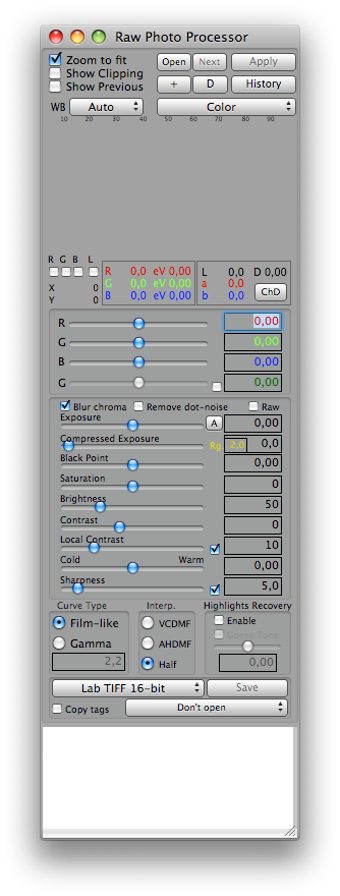
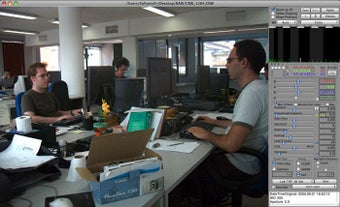
Интерфейс Raw Photo Processor состоит из области предпросмотра и панели параметров. На панели расположены поля и переключатели для работы с балансом белого, экспозицией, контрастом, яркостью, насыщенностью, резкостью, локальным контрастом, профилем, форматом сохранения и режимом интерполяции. Изменения не пересчитываются постоянно во время ввода: после настройки параметров пользователь нажимает Apply или Cmd-R.
Отсутствие непрерывного live preview — одно из главных отличий программы. В RPP применяется более медленный, но точный расчёт с 32-bit floating point processing. Из-за этого интерфейс не пытается мгновенно перерисовывать результат при каждом движении мыши. Вместо этого пользователь меняет значение, применяет его и оценивает результат по изображению, гистограмме и зонам.
В программе нет привычной логики потянуть ползунок и посмотреть, что получилось. Управление построено вокруг чисел и клавиатуры. Поле Compressed Exposure можно активировать и менять стрелками; для мелких шагов используется обычное нажатие, для крупных — модификаторы клавиатуры. Такой способ особенно удобен при серийной обработке, когда нужно повторить значение 0.7, 1.1 или 2.0 на нескольких похожих кадрах.
Панель выглядит плотной, но её логика понятна после нескольких операций. В верхней части находятся настройки открытия, отображения и базовых пресетов. В центральной части — основные параметры проявки: каналы баланса белого, экспозиция, контраст, точка чёрного, яркость, гамма, холодно-тёплая коррекция, насыщенность. Ниже располагаются параметры резкости, локального контраста, профиля, цветового режима, формата вывода и сохранения.
В RPP особенно важны команды:
Open — открытие RAW-файла;
Next — переход к следующему RAW в текущей папке;
Apply — применение текущих настроек;
Save — сохранение проявленного результата;
Show Clipping — отображение клиппинга в светах и тенях;
Show Previous — сравнение с предыдущим применённым вариантом;
Presets — работа с сохранёнными наборами настроек;
History — управление настройками, вариантами и пакетной обработкой;
Propagate — назначение сохранённых настроек другим файлам.
Эти элементы не нужно рассматривать как набор отдельных кнопок. В рабочем процессе они связаны: Open открывает цифровой негатив, параметры справа задают проявку, Apply пересчитывает изображение, Show Previous помогает сравнить варианты, History сохраняет удачные настройки, а Save выводит готовый TIFF или JPEG.
Баланс белого: 4-channel white balance
Баланс белого в Raw Photo Processor относится к ранним операциям обработки RAW. Программа поддерживает 4-channel white balance и несколько способов выбора белой точки: автоматическое определение, вариант as shot из камеры, пользовательский баланс по нейтральной области и корректировку оттенка по шкале cold-warm.
Для обычной обработки пользователь выбирает автоматический баланс или значение, записанное камерой. Для более точной работы можно взять нейтральную область на снимке: серую карту, белую ткань без пересвета, нейтральную стену или другой участок, который не должен иметь выраженного цветового оттенка. После этого RPP пересчитывает каналы так, чтобы выбранная область стала нейтральной.
Особенность RPP в том, что баланс белого не спрятан в декоративном слайдере температуры. В интерфейсе есть числовая работа с каналами и отдельная шкала холодно-тёплой коррекции. Это полезно для тех, кто хочет контролировать не только общее ощущение теплее или холоднее, но и поведение отдельных цветовых составляющих.
В монохромной обработке баланс белого тоже остаётся важным. RPP использует каналы R, G и B для управления тональным вкладом цветов в чёрно-белом изображении. Изменение красного или синего канала влияет на то, как в монохроме будут выглядеть кожа, небо, растительность, тёплые и холодные источники света.
Экспозиция: Linear Exposure и Compressed Exposure
В RPP есть два подхода к экспокоррекции: Linear Exposure и Compressed Exposure. Линейная экспозиция сдвигает яркость традиционным способом, а сжатая экспозиция мягче работает со светами. Compressed Exposure помогает поднять недоэкспонированное изображение и при этом не так резко обрезать детали в ярких участках.
На практике это один из самых важных параметров Raw Photo Processor. После открытия RAW-файл может выглядеть тёмным, особенно если камера экспонировала с запасом по светам. В таких кадрах пользователь вводит значение в поле Compressed Exposure, нажимает Apply и оценивает результат по гистограмме. Для стартовой коррекции тёмных кадров подходит значение 0.7 в поле Compressed Exposure; при другом сюжете значение подбирается по гистограмме, светам и основному объекту.
Отличие Compressed Exposure от простого подъёма яркости особенно заметно на кадрах с небом, бликами, светлой кожей, свадебным платьем, снегом и лампами. Линейная коррекция быстрее приводит к клиппингу, а сжатая компенсация формирует более плавный переход в светах. Поэтому RPP часто воспринимают как конвертер с плёночной логикой: светлые участки не обязательно должны превращаться в жёстко обрезанные белые пятна.
Связка Compressed Exposure + Black Point + Contrast формирует базовую тональность. Сначала поднимается экспозиция, затем точка чёрного возвращает глубину теням, после этого контраст задаёт общий рисунок. Если сразу повышать Contrast без корректной экспозиции, изображение быстро становится жёстким. Если поднять экспозицию и не выставить Black Point, кадр остаётся серым и плоским.
Black Point, Brightness, Contrast и Saturation
Параметры Black Point, Brightness, Contrast и Saturation в Raw Photo Processor отвечают за базовую тональную и цветовую подготовку. Они работают не как художественные фильтры, а как часть проявки: программа формирует стартовый файл, который затем можно аккуратно дорабатывать.
Black Point задаёт глубину чёрного. После поднятия Compressed Exposure кадр часто становится светлее, но теряет плотность. Значение Black Point возвращает теням опору и помогает убрать серую вуаль. Для усиления выразительности после экспокоррекции можно использовать значения Black Point в диапазоне 0.1–0.3 и Contrast около 4 как стартовую точку для оценки результата.
Brightness регулирует общую яркость, но в RPP её не стоит использовать как замену экспозиции. Экспозиция влияет на интерпретацию RAW на раннем этапе, а яркость удобнее применять для тонкой доводки после выбора правильного уровня Compressed Exposure.
Contrast меняет тональную кривую и помогает сделать изображение более плотным. В RPP контраст связан с идеей тональности, основанной на плёночном поведении и измерениях фотоматериалов. Это отличает программу от конвертеров, где контраст часто выступает универсальным ползунком для быстрого усиления картинки.
Saturation отвечает за насыщенность, но в RPP насыщенность не должна заменять корректный баланс белого и профиль. Если кожа, небо или зелень выглядят неверно, сначала проверяют WB, профиль и экспозицию, а уже потом добавляют Saturation. При таком порядке проще сохранить естественный цвет и не получить пластиковую перенасыщенность.
Интерполяция: VCDMF, AHDMF и Half
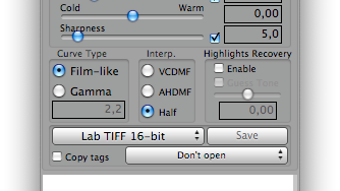
RAW-файл содержит мозаичную структуру данных сенсора, поэтому для получения полноценного изображения требуется демозаика. В RPP доступны три режима: VCDMF, AHDMF и Half. Half не является полноценной интерполяцией: он объединяет четыре одноканальных пикселя RGBG в один RGB-пиксель, работает быстро и даёт половинное разрешение.
По умолчанию RPP может использовать Half, поэтому итоговый файл получается меньше, чем в других RAW-конвертерах. Это не потеря данных из-за ошибки, а выбранный режим обработки. Half удобен для быстрых превью, отбора кадров, веб-версий и небольших отпечатков. Для финальной конвертации в полном разрешении включают VCDMF или AHDMF в нижней части панели управления; VCDMF обозначен как рекомендуемый вариант.
Разница между Half и полноценной интерполяцией влияет не только на размер файла. Half быстрее пересчитывается, удобен при серийном просмотре и позволяет оценить цвет без долгого ожидания. VCDMF и AHDMF требуют больше времени, зато дают полный размер кадра и подходят для финального TIFF.
Практический порядок такой:
| Сценарий | Режим |
|---|---|
| Быстрый отбор серии | Half |
| Проверка баланса белого и общей тональности | Half |
| Финальная проявка кадра | VCDMF |
| Альтернативная полная интерполяция | AHDMF |
| Подготовка файла для печати или ретуши | VCDMF + TIFF |
Highlights Recovery и контроль клиппинга
Highlights Recovery в RPP предназначен для восстановления клипнутых каналов, когда в ярком участке потерян один или несколько цветовых каналов. Типичный пример — проблема с розовым небом, когда один канал сохраняет информацию иначе, чем другие. Программа не превращает полностью выбитые области в детализированные участки, но помогает аккуратнее обработать частичный клиппинг.
Для контроля пересветов используется Show Clipping. Эта опция подсвечивает проблемные области в светах и тенях. При настройке экспозиции пользователь может включить Show Clipping, поднять Compressed Exposure, нажать Apply и проверить, не появились ли недопустимые выбитые участки.
Работа со светами в RPP строится не на автоматическом спасении кадра, а на последовательной проверке:
поднять экспозицию через Compressed Exposure;
включить Show Clipping;
оценить гистограмму;
проверить светлые объекты: небо, кожу, одежду, блики;
при необходимости уменьшить коррекцию;
использовать Highlights Recovery для частично клипнутых каналов;
снова применить настройки через Apply.
Такой порядок важен при обработке свадебных, пейзажных, интерьерных и репортажных снимков, где яркие участки часто определяют качество всей проявки. RPP не маскирует ошибку агрессивным локальным восстановлением: пользователь видит проблему и сам решает, чем пожертвовать — общей яркостью, деталями светов или плотностью теней.
Local Contrast и резкость
Local Contrast в RPP основан на HiRaLoAm technique by Dan Margulis. Инструмент повышает локальную выразительность без такого сильного влияния на общую тональность, как обычный Contrast.
Локальный контраст полезен для фактур: камня, ткани, листвы, кожи, архитектуры, облаков. Но его нельзя использовать как универсальное усиление всех кадров. При завышении Local Contrast появляются ореолы, шум и неестественная жёсткость. Для файлов, которые дальше обрабатываются в Photoshop, рекомендуется отключать Sharpness и минимизировать Local Contrast до диапазона 0–5.
Это важное ограничение. Если RPP используется как первая стадия перед Photoshop, Lightroom или GIMP, резкость лучше оставить на финальный этап. Сначала RAW-конвертер должен сформировать чистый TIFF с правильной тональностью и цветом. Затем отдельный редактор применяет резкость под конкретную цель: экран, печать, веб, портрет, предметную съёмку или архив.
Monochrome mode, Sepia и управление каналами
RPP содержит Monochrome mode для чёрно-белой обработки, сепии и других монохромных вариантов. В отличие от простого обесцвечивания, режим основан на измерениях реальных фотобумаг, а каналы R, G и B помогают управлять тем, как разные цвета переходят в яркость.
В цветном кадре красный, зелёный и синий объекты могут иметь одинаковую яркость после грубого перевода в чёрно-белый режим. RPP даёт больше контроля: изменение вклада каналов меняет разделение тонов. Красный канал влияет на кожу, кирпич, тёплые ткани; синий — на небо и холодные источники; зелёный — на листву и многие природные оттенки.
Монохромная обработка в RPP особенно подходит для фотографов, которые хотят получить не просто серую версию цветного снимка, а тональный рисунок, похожий на результат работы с фотобумагой и фильтрами. Для портрета можно мягче передать кожу, для пейзажа — отделить небо от облаков, для уличной фотографии — усилить фактуру асфальта и стен.
Калиброванная гистограмма, L* и Adams Zone system
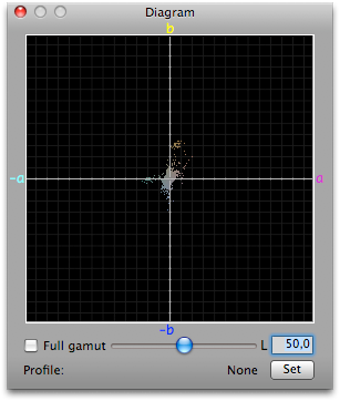
Гистограмма в RPP — не декоративный график. Она помогает оценивать экспозицию через eV, L* и Adams Zone system. В верхней части гистограммы отображаются значения L*, а фон содержит зоны от 0 до VII. При выборе области изображения RPP показывает среднее значение L* для этой области, что позволяет привязать коррекцию к конкретному объекту кадра.
Один из типичных сценариев — оценка кожи в портрете. Пользователь выделяет участок кожи без глаз и сильных бликов, отключает каналы R, G и B на гистограмме, оставляет L и смотрит, где находится среднее значение. Для светлой кожи ориентиром служит правая половина Zone V или L* около 50–58. Если значение ниже, экспозицию корректируют, чаще через Compressed Exposure.
Гистограмма в RPP также показывает оранжевые числа у границ зон: они помогают понять, на сколько нужно изменить экспозицию, чтобы переместить выбранную область к началу нужной зоны. При щелчке по такому значению RPP добавляет соответствующую поправку в Compressed Exposure; при удержании Shift поправка смещает значение к середине зоны.
Это одна из причин, почему Raw Photo Processor ценят пользователи, которым важна не только визуальная оценка на мониторе. Гистограмма с L* и зонами помогает выстроить повторяемый процесс: одинаковая кожа, одинаковый серый объект или одинаковая сцена получают сопоставимую экспозиционную интерпретацию от кадра к кадру.
Рабочий процесс в Raw Photo Processor
Рабочий процесс RPP лучше воспринимать как последовательность проявки, а не как свободное редактирование. Пользователь открывает RAW, задаёт исходные параметры, применяет изменения, сохраняет результат и передаёт файл дальше. Такой порядок дисциплинирует: каждый параметр меняется осознанно.
Базовый порядок обработки одного кадра:
Нажать Open и выбрать RAW-файл.
Проверить масштаб просмотра: при необходимости использовать Zoom to fit.
Включить Show Clipping, если нужно контролировать пересветы и провалы.
Выбрать баланс белого: Auto, as shot или пользовательская нейтральная область.
Настроить Compressed Exposure для общей яркости и сохранения светов.
Проверить гистограмму, L* и зоны.
Подобрать Black Point, чтобы убрать серую вуаль.
Настроить Contrast, Brightness и Saturation.
Выбрать VCDMF для полного разрешения.
Установить формат вывода, например Lab TIFF 16-bit.
Нажать Apply или Cmd-R.
Сравнить результат через Show Previous, если уже был предыдущий вариант.
Нажать Save.
Смысл Apply в RPP принципиален. В программах с постоянным предпросмотром пользователь часто двигает несколько параметров подряд и оценивает результат на глаз. В RPP каждое применение запускает пересчёт RAW-данных, поэтому лучше менять параметры блоками: сначала баланс белого и экспозицию, потом точку чёрного и контраст, затем насыщенность и локальный контраст.
Для точной работы полезно не спешить с резкостью. Если файл пойдёт в Photoshop или GIMP, Sharpness лучше оставить нулевой или минимальной. Так TIFF сохранит больше свободы для финального шарпинга, который будет зависеть от размера вывода и назначения снимка.
Пакетная обработка и History window
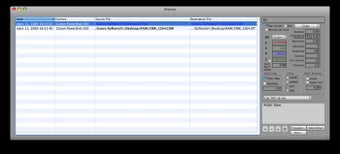
RPP поддерживает пакетный сценарий через History window. Эта часть программы особенно важна для серийной съёмки: свадьбы, репортажа, предметной съёмки, студийных портретов, съёмки концерта или путешествия. В History сохраняются настройки для конкретных RAW, а затем они назначаются другим похожим кадрам.
Пример рабочего сценария:
Сначала вся серия обрабатывается в batch mode в Half-режиме для получения быстрых JPEG-превью.
Пользователь отбирает технически удачные кадры в Preview, XnView MP, FastStone Image Viewer или другом просмотрщике.
Первый удачный RAW открывается в RPP.
Настраиваются WB, Compressed Exposure, Black Point, Contrast и формат вывода.
Настройки сохраняются в History через Cmd-I или кнопку +.
В History выбирается Propagate.
Настройки назначаются другим RAW с похожим светом.
Для следующей группы кадров создаётся другой набор параметров.
Финальный batch создаёт полноразмерные TIFF или JPEG.
Сначала создаются half-sized JPEG для отбора, затем используются только оставшиеся RAW, удачные настройки сохраняются в History, распространяются через Propagate, после чего запускается финальная пакетная обработка. Batcher в RPP умеет работать across directories, а результаты последнего batch можно открыть через меню Open рядом с Save, используя Cmd-U.
History window — это не каталог в стиле Lightroom. Она не заменяет библиотеку, рейтинги, коллекции и теги. Её назначение другое: хранить применённые настройки, возвращаться к вариантам, назначать параметры похожим снимкам и помогать в пакетной проявке. Для просмотра и отбора удобнее использовать отдельный просмотрщик, а RPP оставить для точной конвертации.
Форматы, вывод и интеграция с другими программами
Raw Photo Processor работает как промежуточное звено между RAW-файлом и финальной обработкой. На входе пользователь получает данные камеры, на выходе — файл, который уже можно открыть в Photoshop, Lightroom, Preview, GIMP или другом редакторе. В RPP предусмотрена интеграция с Photoshop, а также плагин для Lightroom 2, 3, 4 и 5.
Один из важных вариантов вывода — Lab TIFF 16-bit. Такой файл подходит для дальнейшей тоновой и цветовой работы, потому что сохраняет больше информации, чем обычный JPEG. JPEG удобен для быстрого отбора, публикации и промежуточного просмотра, но для серьёзной постобработки логичнее использовать TIFF.
Встроенная логика RPP предполагает разделение задач:
| Этап | Где выполнять |
|---|---|
| Первичная проявка RAW | RPP |
| Экспозиция и базовая тональность | RPP |
| Баланс белого | RPP |
| Интерполяция | RPP |
| Сохранение 16-битного TIFF | RPP |
| Кадрирование | Photoshop, Lightroom, GIMP или другой редактор |
| Ретушь | Photoshop, GIMP, Affinity Photo |
| Каталогизация | Lightroom, XnView MP, другой менеджер |
| Финальная резкость | внешний редактор |
| Подготовка к публикации | внешний редактор или экспортный модуль |
Такое разделение удобно для фотографов, которые не хотят зависеть от одного большого приложения. RPP отвечает за цифровую проявку, а остальные задачи выполняются там, где для них есть более развитые инструменты.
Системные требования
Raw Photo Processor рассчитан на Intel-based Macs. Программа работает на Mac OS 10.4–10.14; PowerPC CPU больше не поддерживаются. Для 64-bit version указан диапазон Mac OS X 10.10–10.14, для 32-bit version — Mac OS X 10.4–10.11.
| Компонент | Требование |
|---|---|
| Компьютер | Intel-based Mac |
| Основной диапазон ОС | Mac OS 10.4–10.14 |
| 64-bit version | Mac OS X 10.10–10.14, Intel CPU |
| 32-bit version | Mac OS X 10.4–10.11, Intel CPU |
| PowerPC | не поддерживается |
| Windows | отдельной версии нет |
| Linux | отдельной версии нет |
Для Windows и Linux отдельной версии RPP нет. На не-Apple hardware программа запускается только через среду, в которой работает Mac OS X; такие варианты не относятся к штатному использованию программы.
Это важное ограничение при выборе RAW-конвертера. Пользователь Windows или Linux не получит RPP как нативное приложение. В таком случае разумнее смотреть в сторону RawTherapee, darktable или ART. RawTherapee, например, работает на Linux, macOS и Windows и распространяется как free open source software.
Отзывы пользователей и профильных изданий
MacUpdate
MacUpdate описывает Raw Photo Processor как RAW converter, отмечает free-распространение, английский интерфейс и Intel 64 architecture. На странице указана оценка 5.0 based on 1 user rate. Пользовательский отзыв характеризует RPP как old school-приложение с органичным результатом, без lens correction, но с резким и дышащим изображением.
Такой отзыв хорошо совпадает с реальным назначением программы. Пользователи ценят RPP не за современный интерфейс, а за характер проявки. Для части фотографов отсутствие автоматической коррекции объектива и встроенных улучшателей — не недостаток, а способ сохранить контроль над процессом.
Softpedia
Softpedia относит Raw Photo Processor к категории Graphics и описывает его как RAW converter for most digital RAW formats. На странице указаны три скриншота, разработчик Andrey Tverdokhleb, файл RPP_64.zip, оценка 2.9/5 по 37 votes и ограничения unregistered version: nag screen и недоступность части функций. В описании подчёркивается, что RPP не предназначен как complex photo-processing application, а для sharpening, tonal and color corrections, cropping, transformations и layers требуется Photoshop или другое приложение.
Оценка Softpedia ниже, чем на MacUpdate, и это объяснимо характером программы. Пользователь, который ждёт современный редактор с быстрыми ползунками, каталогом и локальными масками, воспринимает RPP как неудобный и ограниченный инструмент. Пользователь, которому нужна точная проявка RAW на Mac, обращает внимание на совсем другие свойства: контроль экспозиции, гистограмму, VCDMF, Lab TIFF 16-bit и отсутствие навязанных автоматических правок.
Фотографические обзоры и блоги
Фотограф William Porter описывает RPP как Mac OS X-приложение с ретро-подходом: это именно raw processor или converter, а не workflow-программа вроде Aperture или Lightroom. В его обзоре подчёркнуто, что RPP не кадрирует фото, не выполняет digital asset management и не работает как универсальный редактор, зато хорошо делает свою основную задачу.
Обзор 35mmc о Raw Photo Processor 64 выделяет простую идею: программа применяет операции непосредственно к RAW-файлу для каждой команды, а затем результат нужно дорабатывать в Lightroom или Photoshop. Там же подчёркивается отсутствие привычных слайдеров и управление значениями через поля и стрелки клавиатуры.
В русскоязычных материалах по RPP часто акцентируется интерфейсная дисциплина программы: Apply запускает пересчёт, Show Clipping показывает проблемные области, Controls содержит команды перехода к параметрам, а Settings помогает управлять поведением окна и сохранением. Такой разбор полезен, потому что RPP действительно легче освоить как набор последовательных действий, а не как обычный редактор с ползунками.
Преимущества Raw Photo Processor
Плюсы:
программа сосредоточена на первичной проявке RAW и не перегружена несвязанными инструментами;
4-channel white balance позволяет работать с балансом белого на раннем этапе обработки;
Compressed Exposure помогает поднимать тёмные кадры с более мягким поведением светов;
VCDMF, AHDMF и Half дают выбор между скоростью и финальным разрешением;
калиброванная гистограмма с eV, L* и Adams Zone system помогает оценивать экспозицию не только визуально;
History window и Propagate полезны при серийной обработке похожих кадров;
Lab TIFF 16-bit подходит для дальнейшей обработки в отдельном редакторе;
интеграция с Photoshop и плагин для старых Lightroom-версий позволяют встроить RPP в существующий рабочий процесс;
программа не навязывает автоматические улучшения и даёт пользователю понять, какие параметры изменены.
RPP особенно силён в ситуациях, где важна повторяемая проявка: несколько кадров в одинаковом свете, портретная серия, пейзаж с контролем светов, съёмка с недоэкспозицией ради сохранения деталей в ярких областях. Программа не пытается сделать снимок эффектным сразу; она помогает получить предсказуемый исходник для дальнейшей работы.
Ограничения Raw Photo Processor
Минусы:
отдельной версии для Windows и Linux нет;
непрерывный live preview отсутствует, изменения применяются через Apply;
интерфейс с числовыми полями требует привыкания;
программа не заменяет Lightroom, Capture One, Photoshop или GIMP;
нет встроенной каталогизации, альбомов, рейтингов и полноценной библиотеки;
нет современных локальных масок, кистей, нейросетевых выделений и инструментов ретуши;
для финальной обработки часто требуется отдельное приложение;
работа ограничена Mac-средой и Intel-based Macs в заявленном диапазоне систем;
часть пользователей воспринимает RPP как устаревший инструмент из-за отсутствия привычных ползунков и визуальной автоматизации.
Ограничения RPP нельзя считать случайными недоработками. Они вытекают из архитектуры программы. Это конвертер для цифрового негатива, а не универсальная студия обработки. Поэтому сравнивать его с современными редакторами нужно только по тем задачам, где они действительно пересекаются: RAW-проявка, экспозиция, баланс белого, цвет, тональность и вывод файла.
Сравнение с аналогами
RPP удобнее сравнивать не с одним конкурентом, а с несколькими типами программ: коммерческими рабочими средами, бесплатными RAW-конвертерами и редакторами для дальнейшей обработки. Внутри сайта близкие по теме страницы — Adobe Photoshop Lightroom, Scarab Darkroom, XnView MP, GIMP, Krita, Fotor, FastStone Image Viewer.
| Критерий | RPP | Lightroom Classic | Capture One Pro | DxO PhotoLab | RawTherapee | darktable | RAW Power |
|---|---|---|---|---|---|---|---|
| Основная роль | точная проявка RAW | полный фотоархив и обработка | профессиональная RAW-обработка и каталог | RAW-обработка с коррекциями оптики | бесплатная RAW-проявка | бесплатный RAW-редактор с каталогом | RAW-редактор для Mac/iOS |
| Каталогизация | нет | есть | есть | ограниченная | нет полноценного каталога Lightroom-типа | есть | есть работа с Photos/Finder |
| Live preview | нет постоянного пересчёта | есть | есть | есть | есть | есть | есть |
| Интерфейс | числовые поля, Apply, клавиатура | панели и ползунки | панели, слои коррекции | панели и автоматические модули | много технических вкладок | модули | современный Mac-интерфейс |
| Сильная сторона | контролируемая первичная проявка | управление большим архивом | цвет и коммерческий workflow | оптические коррекции и шумоподавление | гибкая бесплатная обработка | модульная обработка и Linux | интеграция с Apple Photos |
| Windows | нет | да | да | да | да | да | нет |
| Linux | нет | нет | нет | нет | да | да | нет |
| Подходит новичку | только при готовности разбираться | да | средне | да | средне | сложнее | да |
| Подходит для точного RAW-контроля | да | да, но с другой логикой | да | да | да | да | да |
| Замена Photoshop | нет | нет | нет | нет | нет | нет | нет |
Lightroom Classic выигрывает у RPP, когда нужен фотоархив, рейтинги, коллекции, синхронизация, быстрый отбор, локальные маски и полный поток от импорта до экспорта. RPP выигрывает в другом: он не перегружает пользователя библиотекой и оставляет только этап проявки. Поэтому его удобно использовать как отдельный конвертер перед работой в Photoshop или другом редакторе.
Capture One Pro сильнее как коммерческая среда для студийной и профессиональной работы: каталог, сессии, инструменты цвета, локальные коррекции, tethering и готовый workflow. RPP заметно уже, но проще по концепции: проявить RAW, сохранить TIFF, передать дальше.
DxO PhotoLab ориентирован на автоматизированные оптические коррекции, профили камер и объективов, шумоподавление и современную обработку. RPP не конкурирует с ним в коррекции оптики и автоматике. Его задача — ручная интерпретация RAW с акцентом на экспозицию, тональность и цвет.
RawTherapee ближе к RPP по техническому характеру, но доступен на Linux, macOS и Windows, содержит больше современных инструментов и остаётся бесплатным open source RAW-процессором. RawTherapee подходит тем, кто хочет глубокие настройки и кроссплатформенность; RPP — тем, кто работает на Mac и ценит его характер проявки.
darktable можно рассматривать как бесплатную альтернативу Lightroom с модульной обработкой и каталогом. Он функциональнее RPP как комплексная среда, но требует отдельного освоения. RPP проще по назначению: меньше модулей, меньше сценариев, больше фокус на одном этапе.
RAW Power работает в экосистеме Apple, использует специальные возможности Apple RAW decoder, поддерживает Photos library, Finder folders, ratings, flags, filtering, batch processing, Advanced Curves, Presets and LUTs. Это более современный Mac-вариант для тех, кому нужен удобный интерфейс и связь с Photos; RPP остаётся более строгим инструментом первичной проявки.
Для кого подходит RPP
Raw Photo Processor подходит фотографам, которые понимают ценность первичной проявки и хотят управлять RAW на уровне экспозиции, баланса белого, интерполяции и тональности. Он не требует большого интерфейса, но требует внимания к числам, гистограмме и последовательности действий.
Программа особенно уместна для следующих пользователей:
фотографы, которые работают на Mac и хотят отдельный RAW-конвертер перед Photoshop;
любители плёночной тональности и аккуратного поведения светов;
пользователи, которым важны Compressed Exposure, L* и Adams Zone system;
фотографы, которые предпочитают ручной контроль автоматическим улучшениям;
владельцы старых Intel Mac в поддерживаемом диапазоне систем;
пользователи, которые обрабатывают серии с повторяющимися условиями света;
авторы, которым нужен TIFF для дальнейшей ретуши, а не готовая картинка внутри одного приложения.
RPP также интересен тем, кто уже использует Lightroom или Photoshop, но недоволен стартовой интерпретацией RAW. В таком сценарии программа становится не заменой, а дополнительным первым этапом. Файл проявляется в RPP, сохраняется в TIFF, затем дорабатывается в основном редакторе.
Кому лучше выбрать другую программу
RPP не стоит выбирать, если нужен универсальный редактор с понятным современным интерфейсом. Пользователь, которому требуется импорт всей фотосессии, рейтинг, альбомы, поиск, локальные маски, ретушь, экспорт в социальные сети и синхронизация, быстрее получит результат в Lightroom Classic, Capture One Pro, DxO PhotoLab, RAW Power или darktable.
Другой вариант лучше выбрать в таких случаях:
работа ведётся на Windows или Linux;
нужен редактор с русскоязычным интерфейсом;
важна каталогизация большого архива;
требуется обработка с кистями, градиентами и масками;
нужно автоматическое исправление оптики;
требуется быстрое визуальное редактирование без нажатия Apply;
нужна работа с большим количеством новых камер в современной среде;
пользователь не хочет вводить значения вручную и работать с гистограммой.
Если основная задача — смотреть изображения, сортировать архив и быстро выполнять базовые операции, удобнее использовать XnView, XnView MP, FastStone Image Viewer или IrfanView. Если нужна ретушь и художественная обработка, логичнее открыть результат RPP в GIMP, Krita, Photoshop или другом редакторе.
Практическая инструкция: как проявить RAW в RPP
Перед обработкой стоит определить цель: быстрый JPEG для отбора, полноценный TIFF для ретуши или серия файлов с одинаковыми настройками. От цели зависит режим интерполяции, формат вывода и глубина настройки.
Шаг 1. Открыть RAW-файл
Нажмите Open и выберите RAW. После открытия RPP показывает изображение в рабочем окне и параметры справа. Для первоначальной оценки можно оставить Half-режим: он быстрее пересчитывается и подходит для настройки баланса белого и общей тональности.
Если изображение не помещается в окно, используйте Zoom to fit. Для проверки деталей можно перейти к просмотру в полном масштабе и перемещаться по изображению.
Шаг 2. Проверить клиппинг
Включите Show Clipping, если кадр содержит яркое небо, белую одежду, отражения, лампы, снег или глубокие тени. Подсветка клиппинга помогает увидеть, где каналы уже потеряли информацию. Это особенно важно перед повышением Compressed Exposure.
Шаг 3. Настроить баланс белого
Выберите Auto или as shot. Если в кадре есть нейтральная область, используйте её для пользовательского баланса. После изменения WB нажмите Apply. Не стоит сразу повышать насыщенность, если цвет выглядит неверно: сначала баланс белого, затем экспозиция и профиль, потом Saturation.
Шаг 4. Подобрать Compressed Exposure
Откройте поле Compressed Exposure, введите стартовое значение и нажмите Apply. Для тёмных файлов часто начинают с умеренной поправки, затем оценивают гистограмму, L* и света. Если белые участки начинают выбиваться, уменьшите значение или проверьте Highlights Recovery.
Шаг 5. Выставить Black Point
После подъёма экспозиции изображение может стать светлым, но серым. Поднимите Black Point небольшими шагами и примените настройки. Цель — вернуть теням плотность, не потеряв важные детали.
Шаг 6. Настроить Contrast и Brightness
Используйте Contrast для общей тональной выразительности, а Brightness — для мягкой доводки. Не компенсируйте ими грубые ошибки экспозиции: в RPP основная экспокоррекция должна выполняться через Exposure или Compressed Exposure.
Шаг 7. Проверить Saturation
Добавляйте Saturation после того, как баланс белого и экспозиция уже выглядят правильно. Насыщенность не должна исправлять неправильный профиль или неверную температуру. В портретах особенно важно следить за кожей: чрезмерная Saturation быстро делает оттенки неестественными.
Шаг 8. Выбрать интерполяцию
Для финального файла включите VCDMF. Half оставьте для быстрых превью и отбора. Если нужен другой вариант демозаики, проверьте AHDMF, но для основного полноразмерного вывода RPP рекомендует VCDMF.
Шаг 9. Выбрать формат вывода
Для дальнейшей обработки выбирайте Lab TIFF 16-bit или другой TIFF-вывод. JPEG подходит для превью, быстрых копий и публикации, но не для серьёзной последующей ретуши.
Шаг 10. Сохранить результат
Нажмите Save. Если нужно обработать похожие кадры, сохраните настройки в History через Cmd-I или +, затем назначьте их другим RAW через Propagate. Для сравнения текущего результата с предыдущим используйте Show Previous.
Частые ошибки при работе с Raw Photo Processor
Ожидать live preview
RPP не работает как Lightroom с постоянным визуальным обновлением. После изменения параметров нужно нажимать Apply или Cmd-R. Это не обходной путь, а основная логика программы.
Оставлять Half для финального файла
Half создаёт половинное разрешение. Для полноценного результата нужно включать VCDMF или AHDMF. Иначе итоговый файл будет меньше, чем ожидается.
Слишком рано повышать резкость
Если файл будет дорабатываться в Photoshop, GIMP или Lightroom, резкость лучше оставить на финальный этап. В RPP для дальнейшей постобработки разумно отключать Sharpness и держать Local Contrast низким.
Использовать Saturation вместо правильного WB
Насыщенность не исправляет неправильный баланс белого. Если снимок слишком холодный, зелёный или красный, сначала корректируются WB, каналы и cold-warm, затем уже Saturation.
Игнорировать гистограмму
В RPP гистограмма с L* и зонами — рабочий инструмент. Оценка только на глаз зависит от монитора, яркости экрана и окружающего света. Гистограмма помогает принимать решения точнее.
Считать RPP заменой Lightroom
RPP не является библиотекой, каталогом и универсальным редактором. Он может быть первым этапом перед Lightroom, Photoshop или GIMP, но не выполняет весь рабочий процесс современного фотографа.
Применять одни настройки ко всей съёмке без проверки
Propagate удобен для похожих кадров, но серия может включать разные источники света, экспозицию и контраст. Настройки нужно распространять группами: дневной свет отдельно, интерьер отдельно, контровой свет отдельно.
Итог: стоит ли использовать Raw Photo Processor
Raw Photo Processor стоит использовать как специализированный RAW-конвертер для Mac, если нужен точный контроль первичной проявки, аккуратная работа с экспозицией, 4-channel white balance, VCDMF-интерполяция, Lab TIFF 16-bit и гистограмма с L* и Adams Zone system. Это инструмент для фотографа, который хочет сам управлять цифровым негативом, а не получать автоматический результат с готовой тоновой интерпретацией.
RPP не подходит как единственная программа для всего фотоархива. Ему нужен внешний редактор для кадрирования, ретуши, слоёв, локальных масок и финального вывода. При большом архиве удобнее держать рядом Lightroom Classic, XnView MP или другой менеджер, а RPP использовать только для тех RAW, где важна его манера проявки.
Для Mac-пользователя, которому нужен строгий конвертер без лишних модулей, RPP остаётся интересным вариантом. Для Windows, Linux, современного каталога, быстрых локальных коррекций и обработки без ручного ввода значений лучше выбрать RawTherapee, darktable, Lightroom Classic, Capture One Pro, DxO PhotoLab или RAW Power.
Список изменений
Ранний этап: фокус на точной RAW-проявке:
- RPP развивался вокруг одной идеи: качественная конвертация RAW важнее набора декоративных инструментов. Уже в ранней концепции программа была не редактором с фильтрами, а специализированной средой проявки. В центре находились баланс белого, экспозиция, интерполяция, цветовые профили и тональная кривая.
- Такой выбор определил дальнейшее развитие. Вместо добавления слоёв, кистей и каталогизации программа расширяла поддержку камер, улучшала профили, добавляла рабочие режимы и инструменты, связанные с точной проявкой. Поэтому RPP выглядит старомодно рядом с современными пакетами, но остаётся цельным инструментом: все функции подчинены RAW-конверсии.
Версия 4.7.0:
- В 4.7.0 появились новые TrueFilm profiles : KL25, TP25, K64 PW, V50v2, TC4v2, LFv2. Также были добавлены TruePaper profiles GF Lith Selenium Gold, GF Lith Selenium и GF Lith Silver. Эта версия получила совместимость с Mac OS X 10.8 Mountain Lion, поддержку Canon 1D X, новых Sony SLT и NEX, пресеты баланса белого для Nikon D4, D800 и D800E, корректировки интерфейса, colorimetric mode и механизм блокировки Auto WB для всей директории через кнопку в History window.
- Этап 4.7.0 хорошо показывает направление развития RPP. Вместо универсальных эффектов программа расширяла фотографические профили и рабочие инструменты. TrueFilm и TruePaper связаны с характером тональности и цветовой интерпретацией, а блокировка Auto WB для директории помогает при серийной обработке файлов, снятых в схожем свете.
Версия 4.7.1:
- В 4.7.1 была добавлена поддержка Nikon D3200, D7100, P7700; Sony RX1; Fuji X-E1, X-S1, X100S, X20; Panasonic LX7, FZ200, LF1; Pentax K-5 II; Canon 6D, 1D C, S100; Olympus XZ-2, XZ-10; Samsung NX300. Также в этом выпуске были исправления ошибок.
- Этот выпуск важен не количеством новых интерфейсных возможностей, а расширением списка камер. Для RAW-конвертера поддержка камер — базовое условие: разные сенсоры, фильтры, RAW-форматы и профили требуют корректной интерпретации. RPP развивался именно как инструмент, который должен правильно проявлять файлы разных камер.
Версия 4.8.0:
- В 4.8.0 была прекращена поддержка PowerPC Macs, добавлена поддержка Mac OS 10.10 Yosemite, появились Panasonic G5, G6, GH4; Leica M240, X2 и VARIO; Fuji X-T1, XQ1; Nikon D4S, D810; Sony A77 II. Также были добавлены новые профили для Nikon D4 и Df, а Kodak WB presets стали отображаться в списке.
- Этот этап закрепил ориентацию на Intel Mac и обновление камерной базы. Для пользователя это означает, что RPP развивался не как массовый редактор с новыми визуальными панелями, а как конвертер, где важны совместимость с RAW-файлами, профили и качество базовой проявки.


 *EXE — расширение исполняемого файла. Сайт является партнером проекта
Оставте свой отзыв о Raw Photo Processor